Sådan virker det
Butiksplan ser forskellig ud, alt efter hvem man er. Vælg en rolle, og se det, den person bruger i hverdagen.
Medarbejder
Medarbejderen har Butiksplan på telefonen. Der er intet at hente i App Store — et link i en mail, en adgangskode, og så er det i gang.
Se det på under et minut
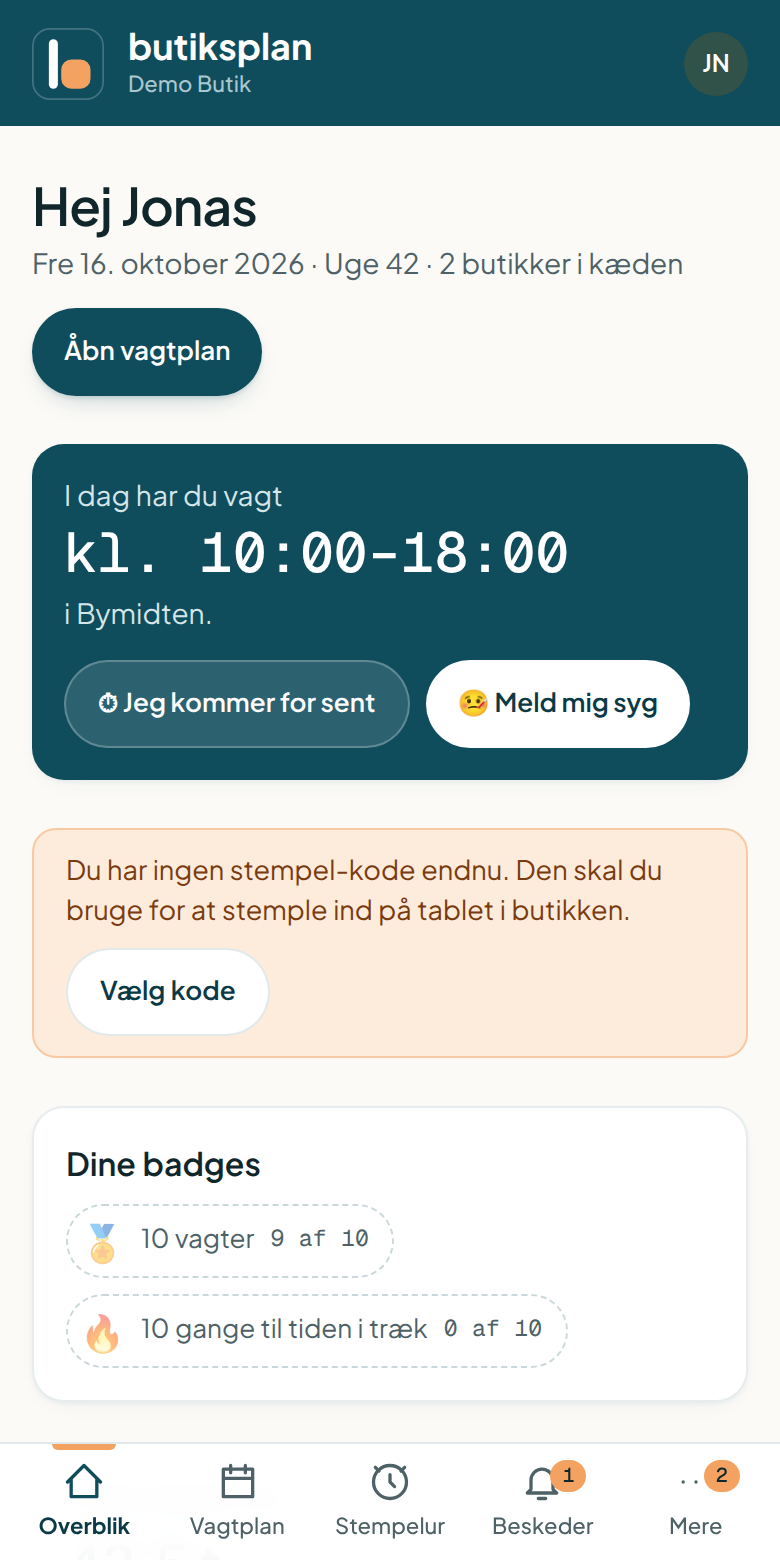
Jonas logger ind, ser dagens vagt, beder om at bytte en vagt, stempler ind og melder sig syg — sådan ser det ud på telefonen.
- 1
Sådan får du appen
Når lederen opretter dig, får du en mail med et link — eller en sms, hvis lederen ikke har din mail. Tryk på linket, og vælg din egen adgangskode. Vil du have Butiksplan som en app, trykker du «Føj til hjemmeskærm» i browseren. Så åbner den med ét tryk.
- 2
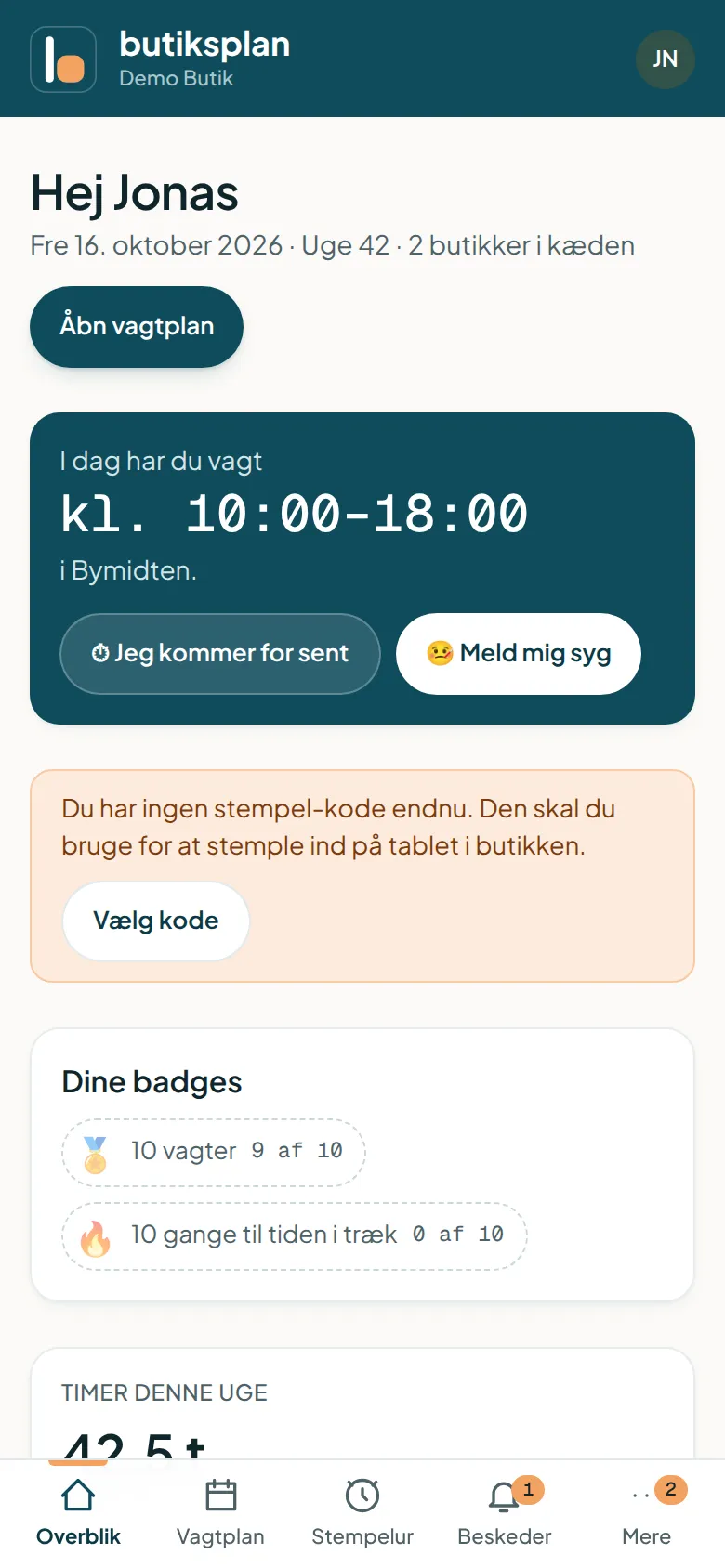
Dagens vagt står øverst
Forsiden viser, om du har vagt i dag, og hvornår. Du får også besked, når ugen er lagt, aftenen før du har vagt, og 30 minutter før du skal møde.
- 3
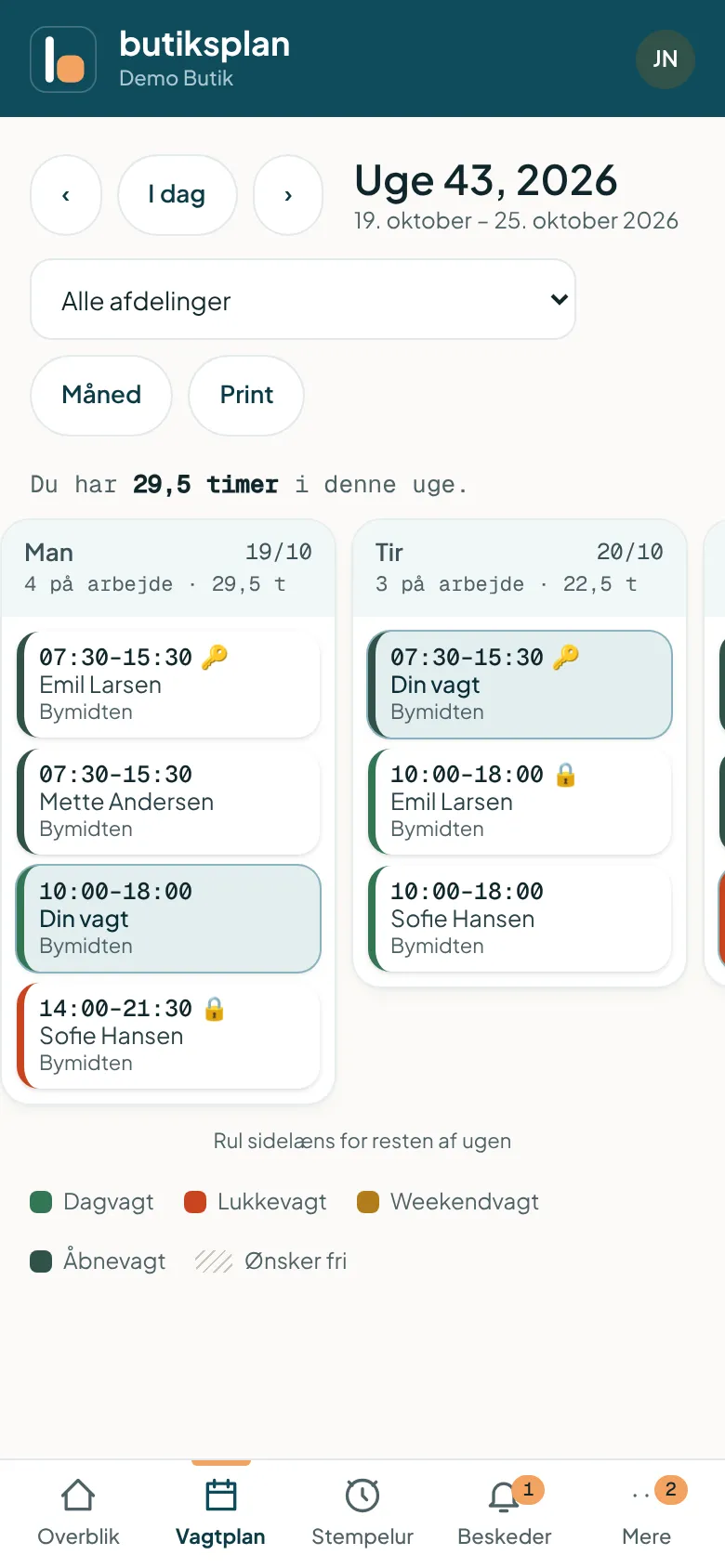
Hele ugen på telefonen
Vagtplanen viser hele holdet. Dine egne vagter er markeret, så du ikke skal lede efter dem.
- 4
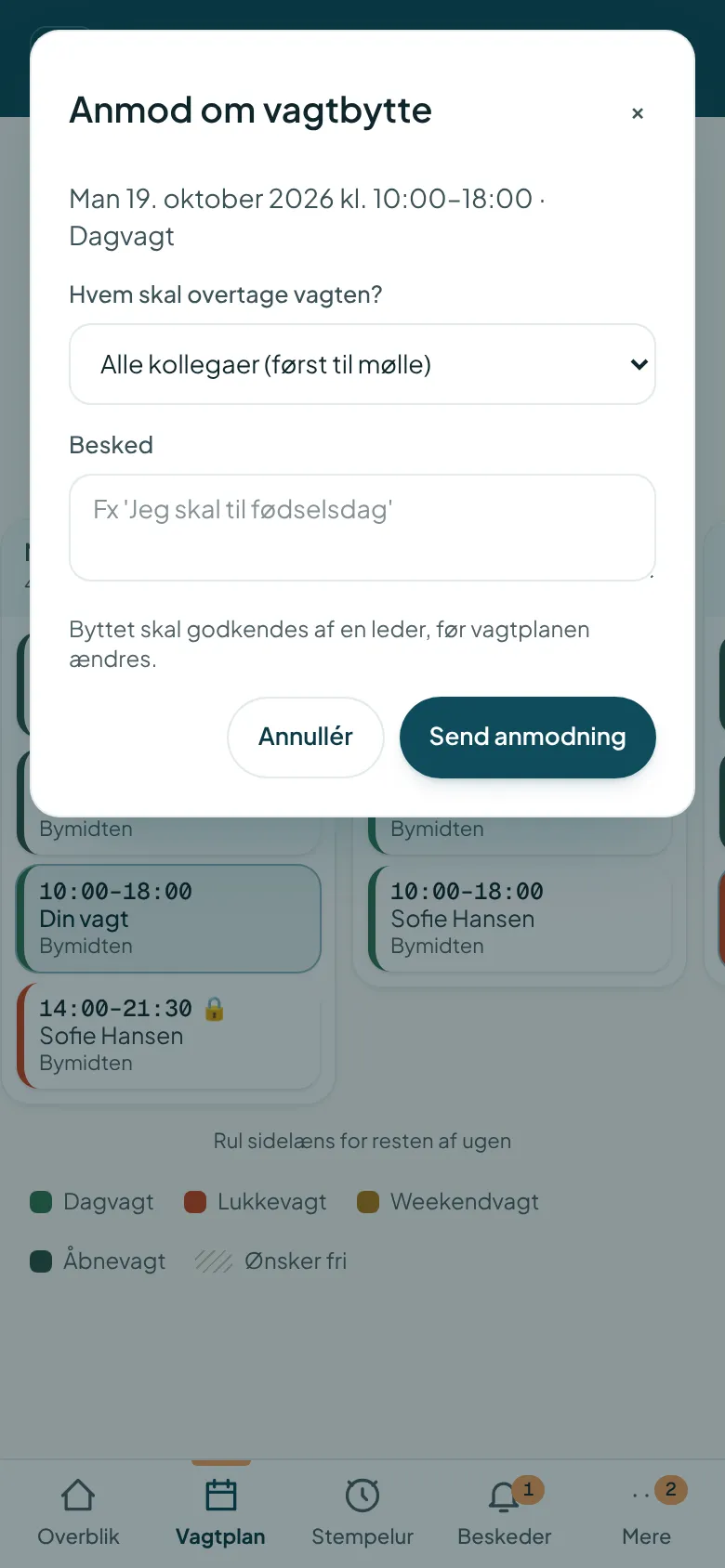
Byt en vagt
Med fra ProKan du ikke en dag, trykker du på vagten og «Byt vagt». Butiksplan foreslår kolleger, der er fri. Når kollegaen har sagt ja, godkender lederen byttet.
- 5
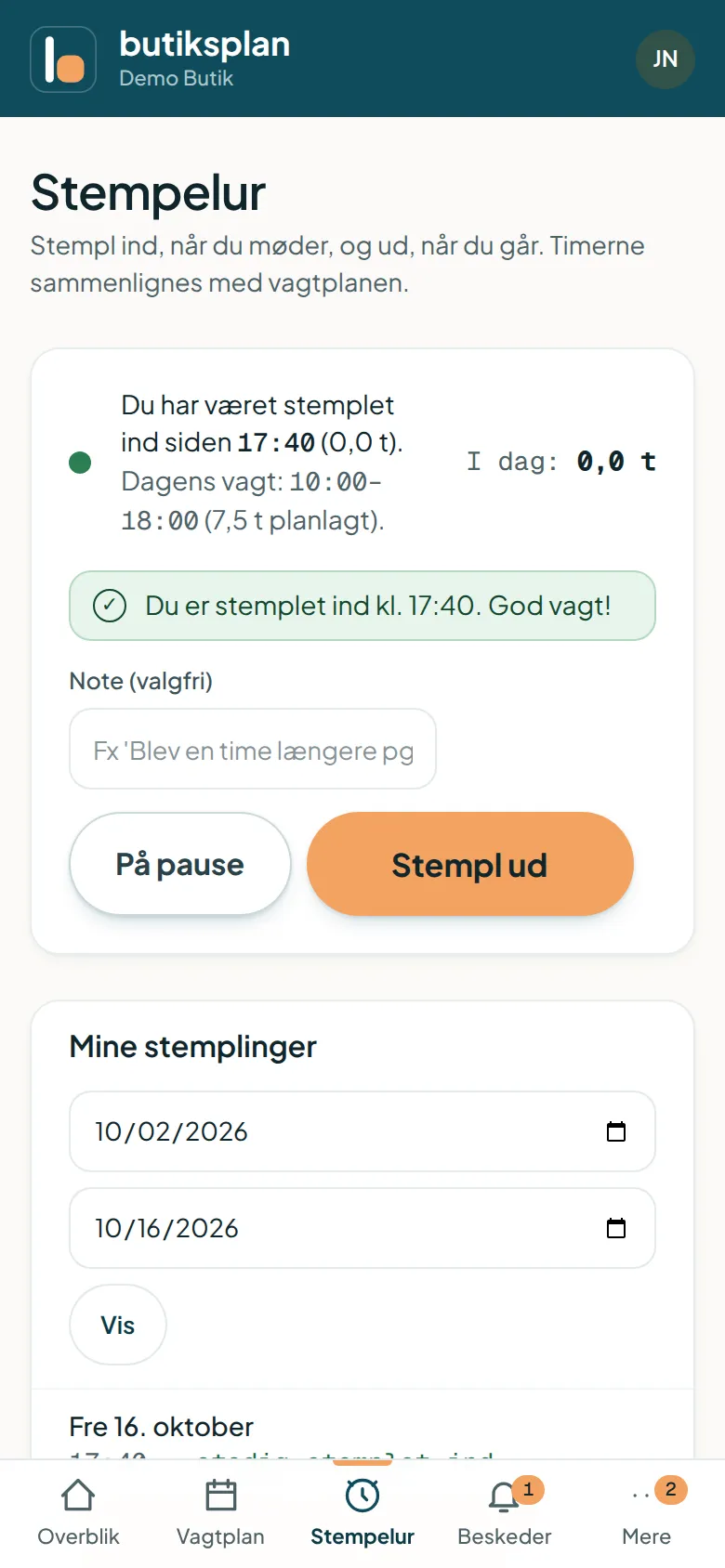
Stempl ind og ud
Når du møder, stempler du ind — på tablet i butikken, eller på telefonen, hvis jeres butik tillader det. Går du til frokost, trykker du «På pause» i stedet for at stemple ud.
- 6
Syg, for sent eller fri
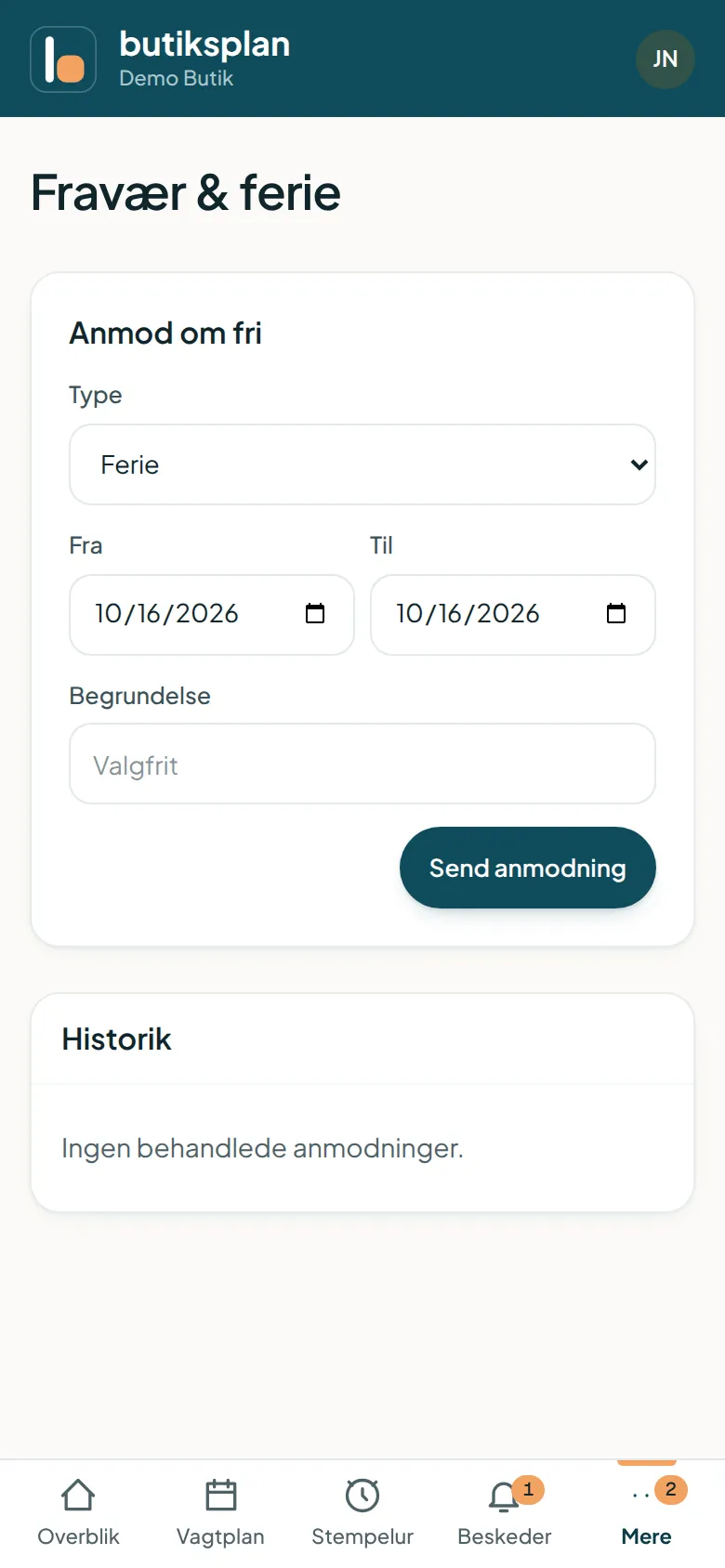
«Meld mig syg» og «Jeg kommer for sent» står på forsiden — ét tryk, så ved lederen det. Ferie og fridage søger du under Fravær & ferie, og svaret kommer i appen.
- 7
Dine ønsker
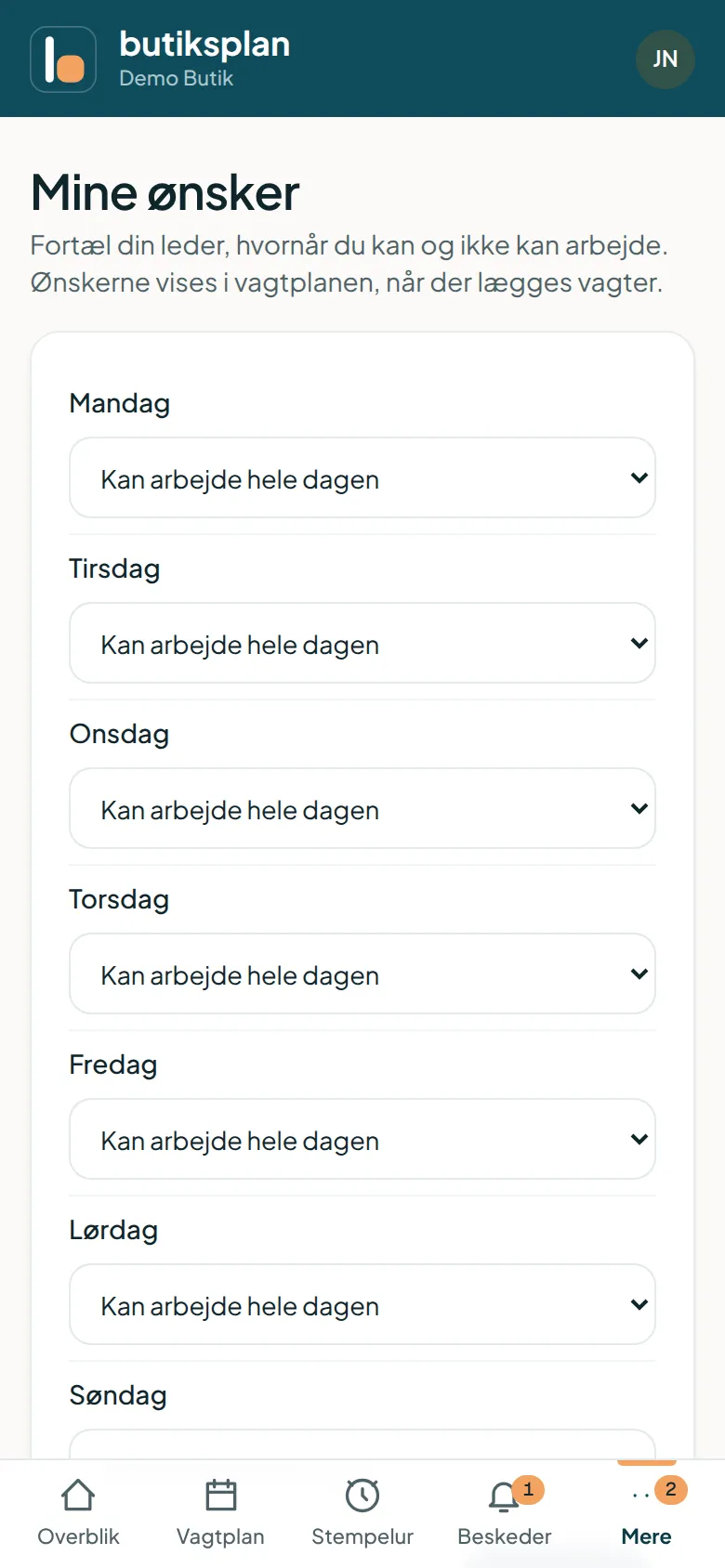
Skriv, hvornår du kan og ikke kan arbejde. Lederen ser det, når ugen bliver lagt.
Butikschef
Butikschefen lægger ugen for sin egen butik og holder styr på holdet i hverdagen. Det er nemmest på en computer, men det hele virker også på telefonen.
Se ugen blive lagt på et minut
Lars kopierer forrige uge, lægger en ekstra vagt, tjekker ugen og offentliggør. Bagefter godkender han en ferie og ser tavlen og timerne.
- 1
Læg ugen — og tjek den, før den går ud
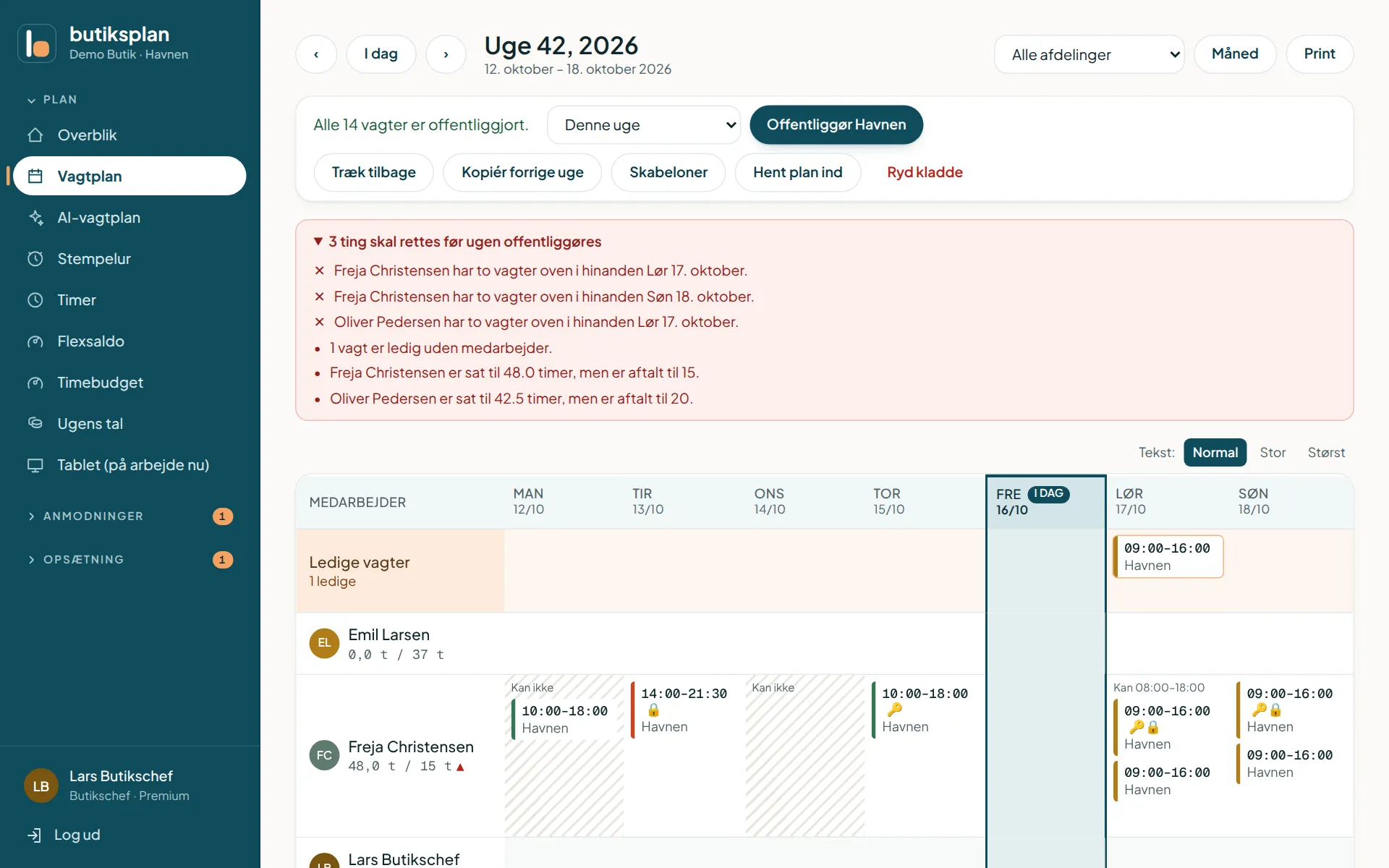
Klik ud for en medarbejder på en dag, vælg en vagttype, færdig. Kopiér sidste uge, eller brug en skabelon. Ugen er en kladde, indtil du trykker «Offentliggør». Inden da siger Butiksplan til, hvis nogen mangler hviletid, har for mange eller for få timer, eller hvis en vagt mangler en medarbejder.
- 2
Godkend fri, ferie og bytte
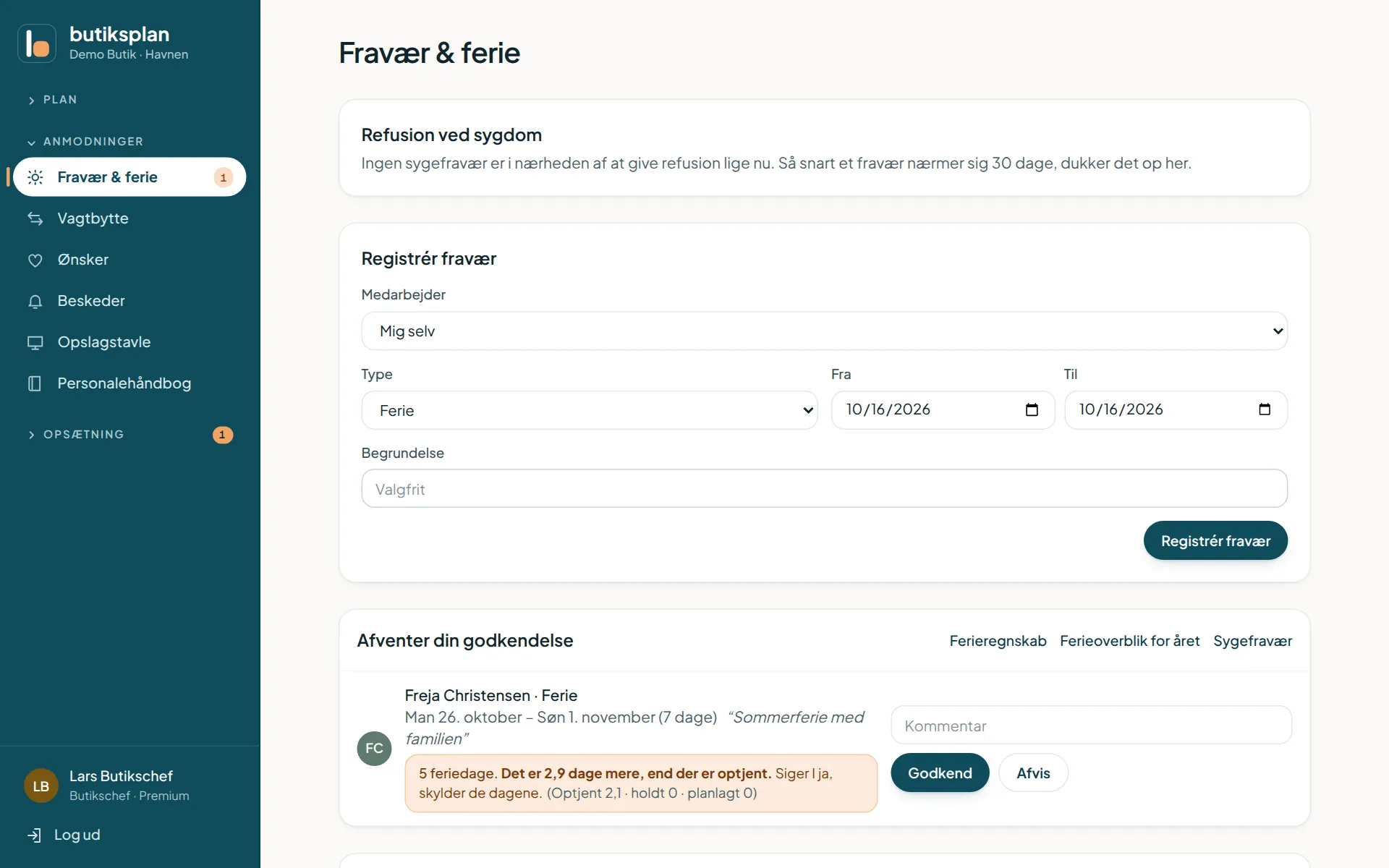
Anmodningerne lander ét sted. Ved ferie står medarbejderens saldo lige ved siden af, så du kan se, om der er dage nok, før du siger ja.
- 3
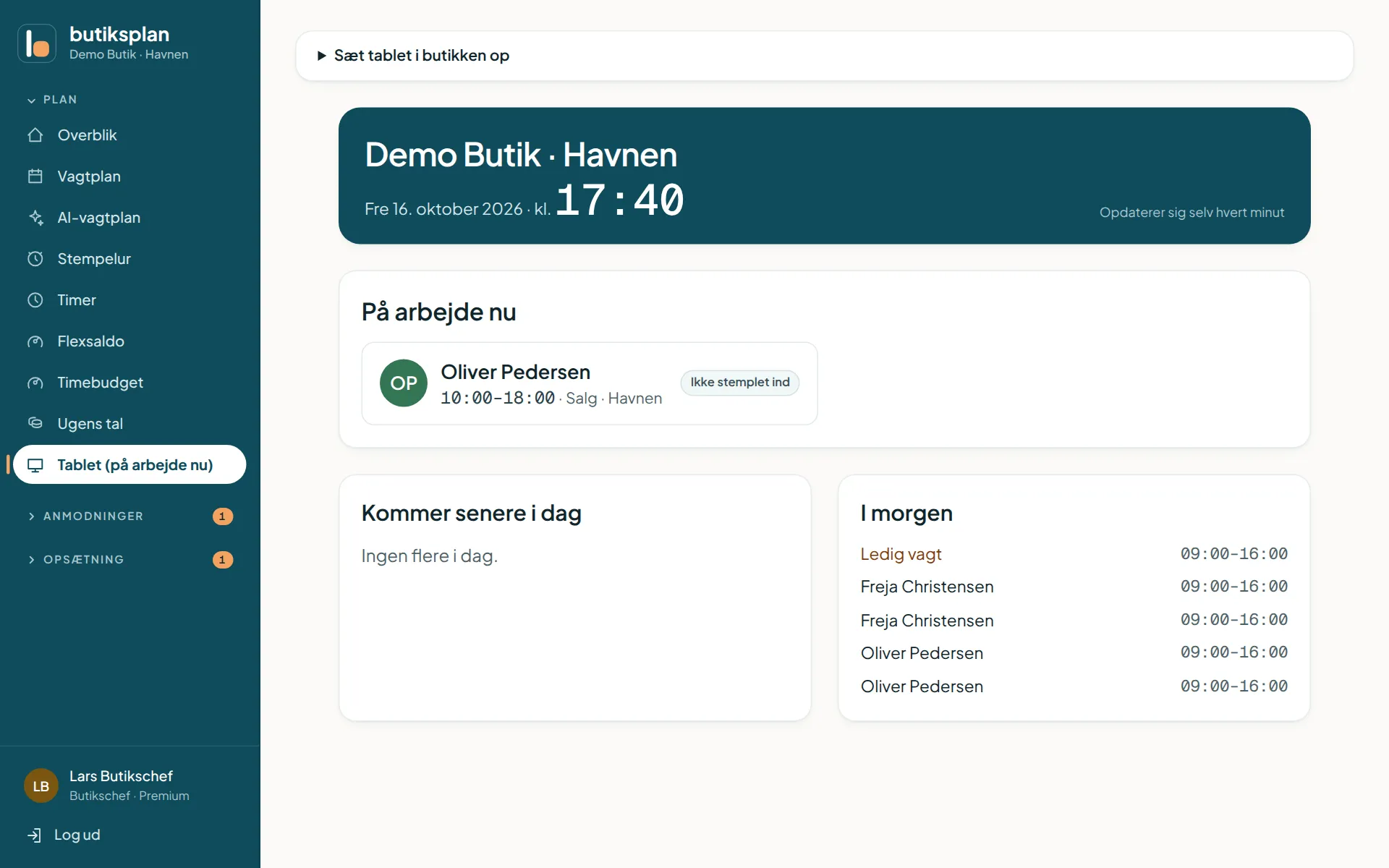
Tablet i baglokalet
Én tablet, ét link, intet login. Tavlen viser, hvem der er på arbejde, hvem der kommer senere, og hvem der har vagt i morgen. Medarbejderne stempler ind med deres egen kode.
- 4
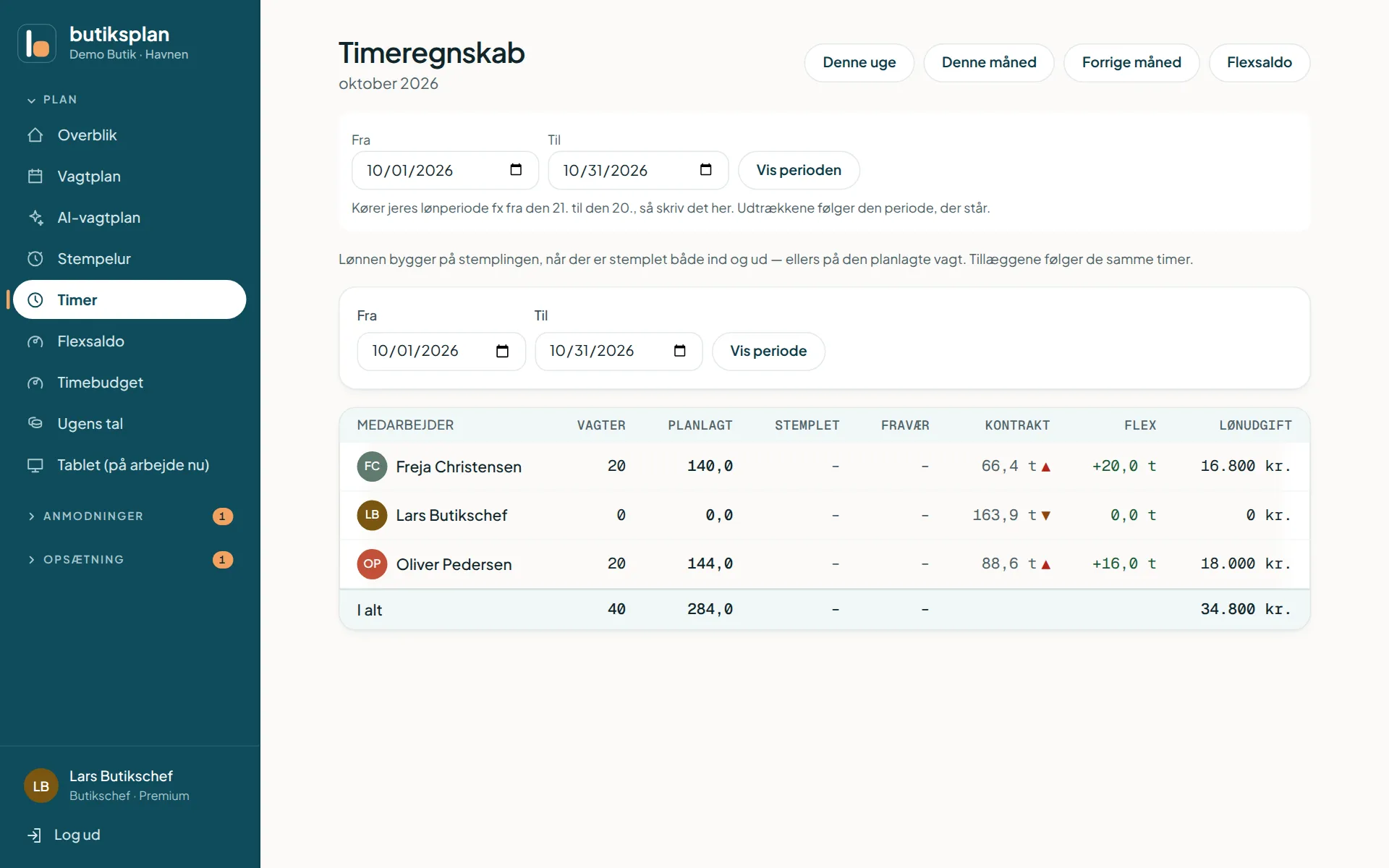
Timerne
Planlagte og stemplede timer står ved siden af hinanden med flexsaldo og lønudgift. Vælg selv perioden — også en lønperiode fra den 21. til den 20.
Kædechef
Kædechefen ser alle butikker, bestemmer, hvem der må hvad, og sender timerne videre til lønnen.
Hele kæden på halvandet minut
Mette ser alle butikker side om side, opretter et lager, sætter timebudget, får et udkast til ugen, henter lønfilen og vælger overenskomst.
- 1
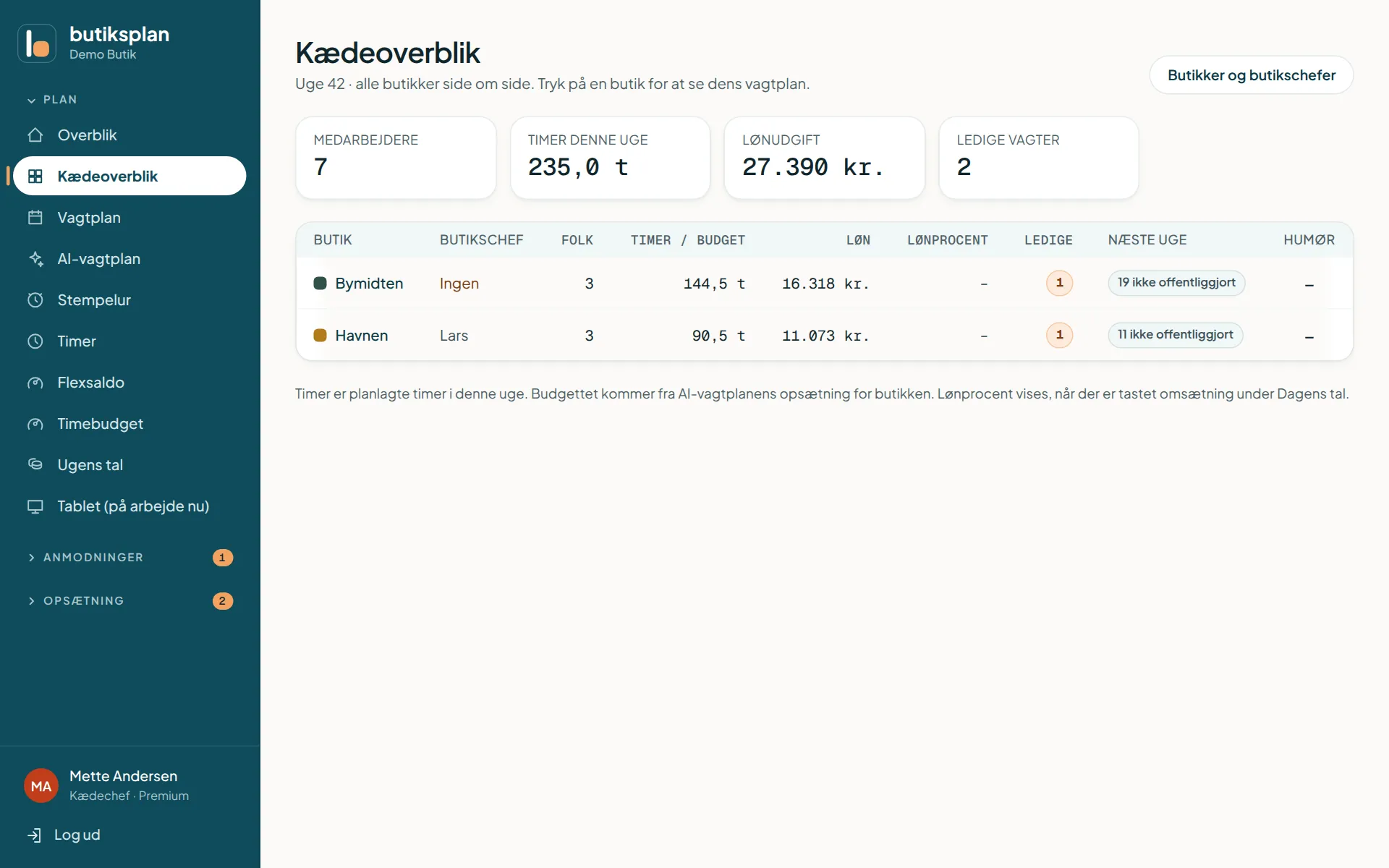
Kædeoverblik
Med fra ProAlle butikker side om side: timer, lønudgift, ledige vagter, og om næste uge er lagt. Tryk på en butik for at se dens vagtplan.
- 2
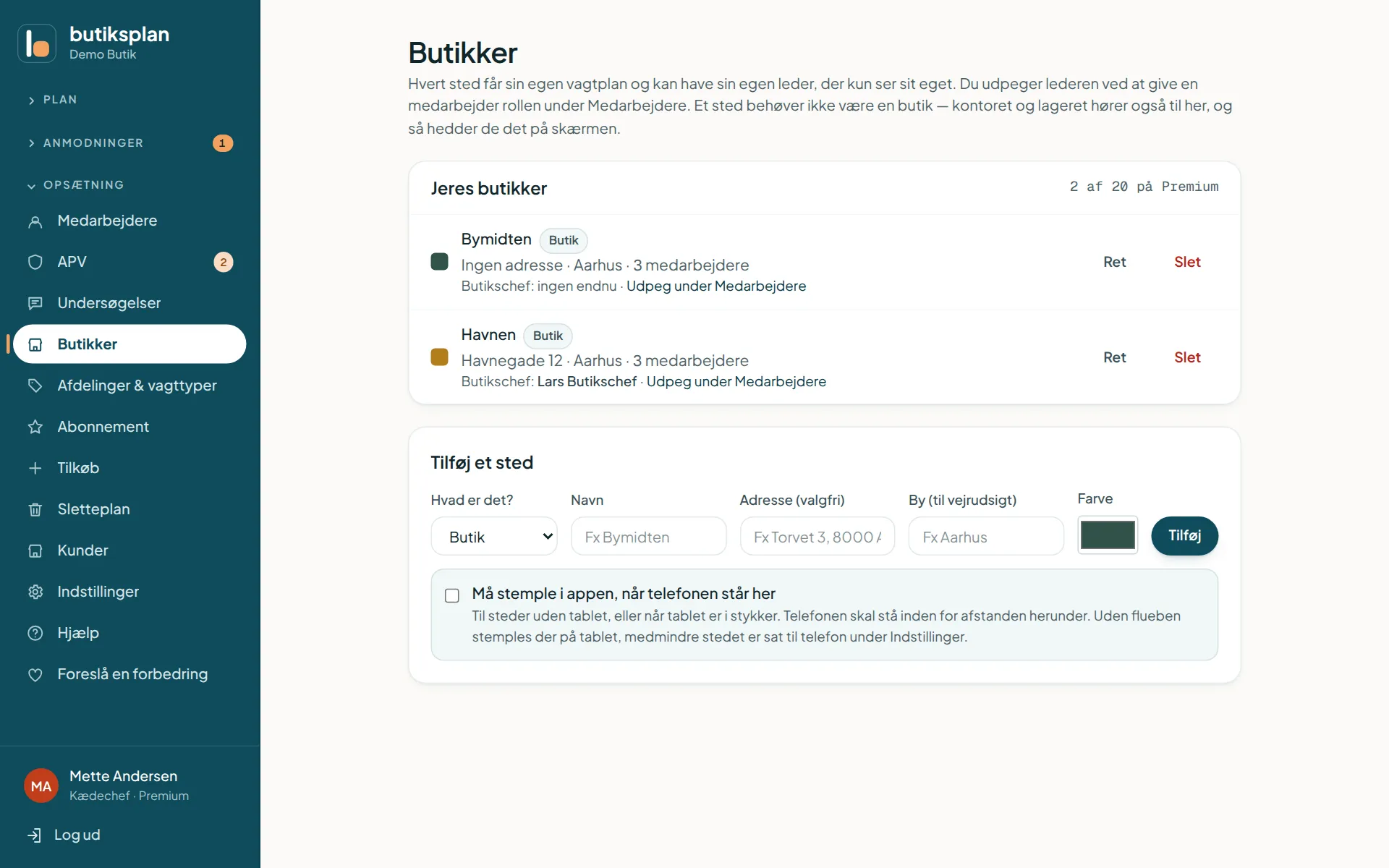
Butikker, kontor og lager
Hvert sted får sin egen vagtplan og kan have sin egen butikschef, der kun ser sit eget. Pro har plads til 3, Premium til 20.
- 3
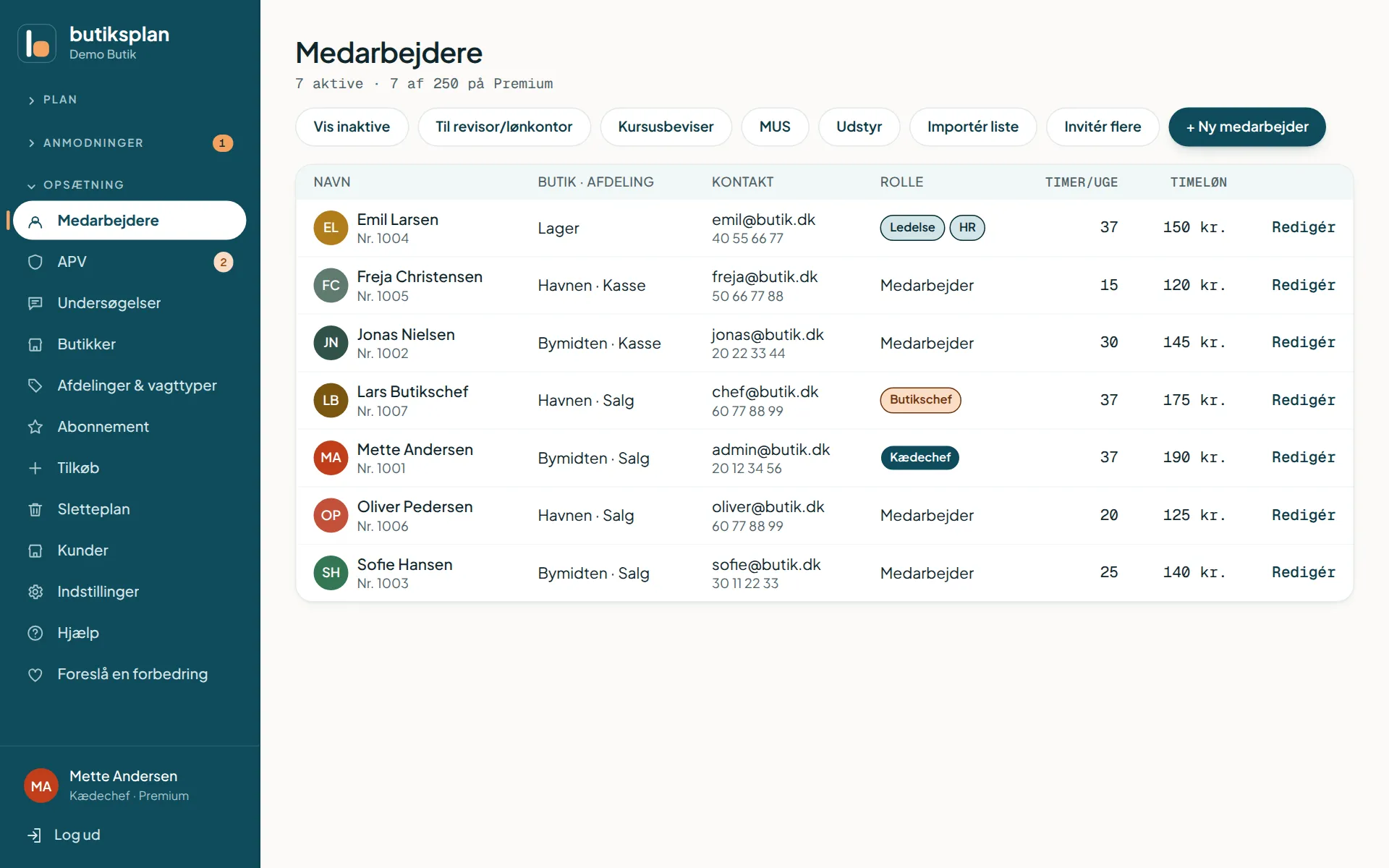
Medarbejdere og roller
Tre slags ledere: kædechef, ledelse på kontoret og butikschef. Du vælger, hvem der er hvad, og hvilke butikker en butikschef har. En ny medarbejder får sin invitation af sig selv.
- 4
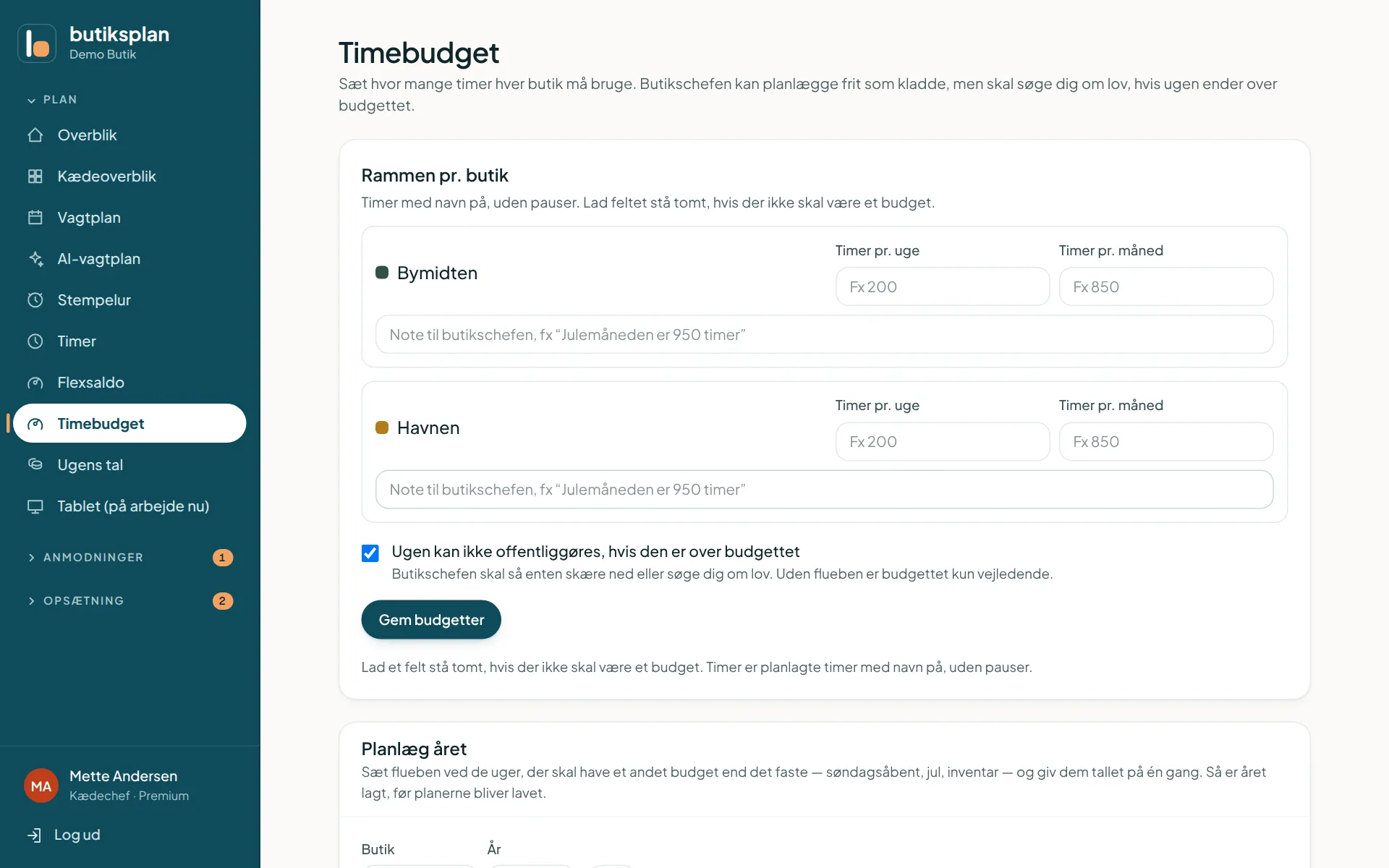
Timebudget
Sæt timer pr. uge og måned for hver butik. Går ugen over budgettet, skal butikschefen søge om lov med en begrundelse — eller du gør budgettet vejledende.
- 5
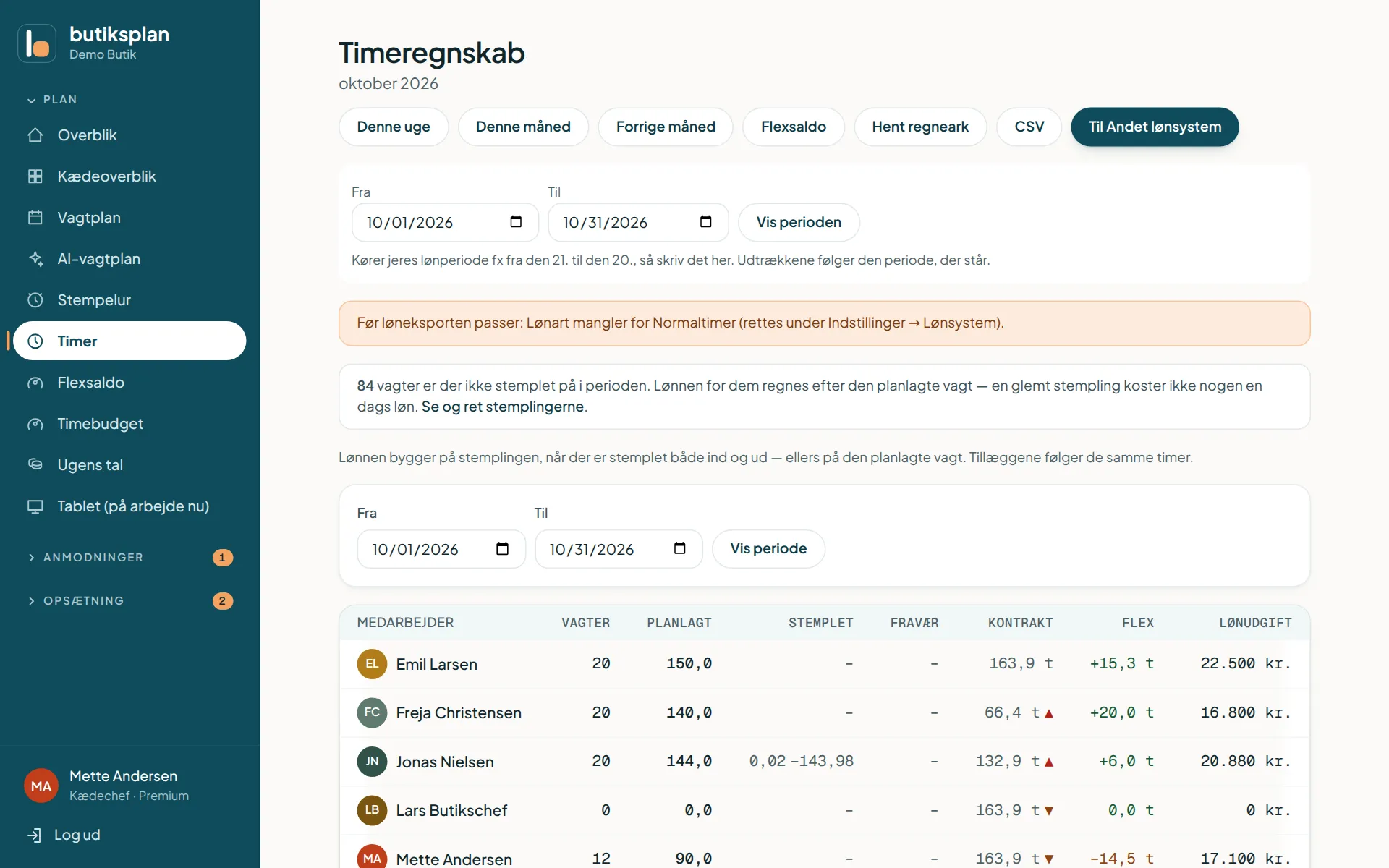
Lønnen klar til bogholderen
Lønfil fra ProVælg lønperioden, og hent en fil direkte til Danløn, DataLøn, Zenegy, Proløn eller Salary — eller et regneark til bogholderen.
- 6
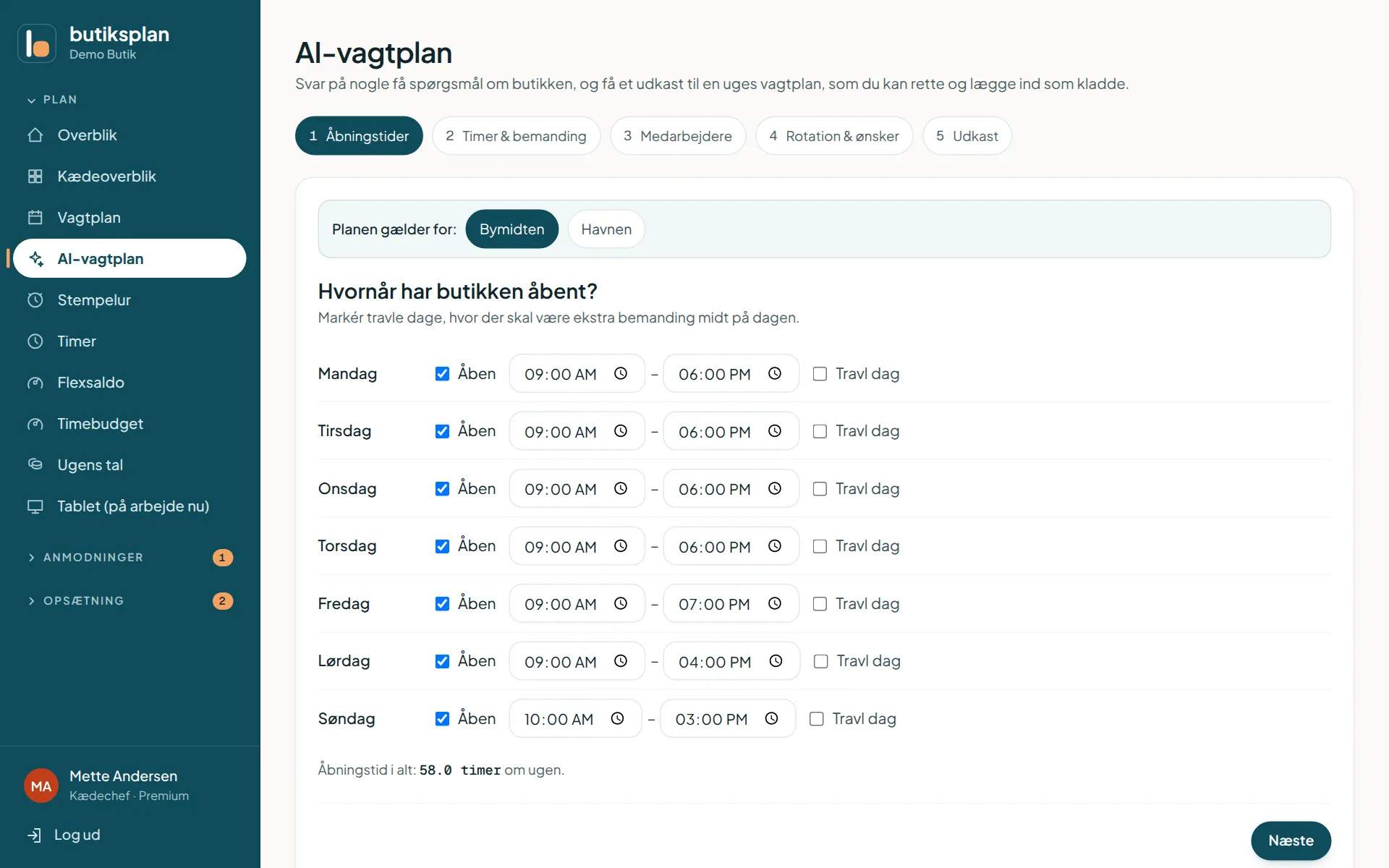
AI-vagtplan
Med fra ProSvar på et par spørgsmål om åbningstider, bemanding og timer, og få et udkast til ugen, som du retter og offentliggør. Pro har 4 AI-udkast om måneden, Premium har ubegrænset.
HR-medarbejder
Med HR-tilkøbet får kontoret personalemapper og de frister, ingen kan huske. Kædechefen bestemmer, hvem der står for HR.
HR på halvanden minut
Sofie lægger en ansættelse ind, ser hvad ansættelsesbeviset mangler, skriver et MUS-referat og går gennem sygefravær, ferie, APV, filen til revisoren og sletteplanen.
- 1
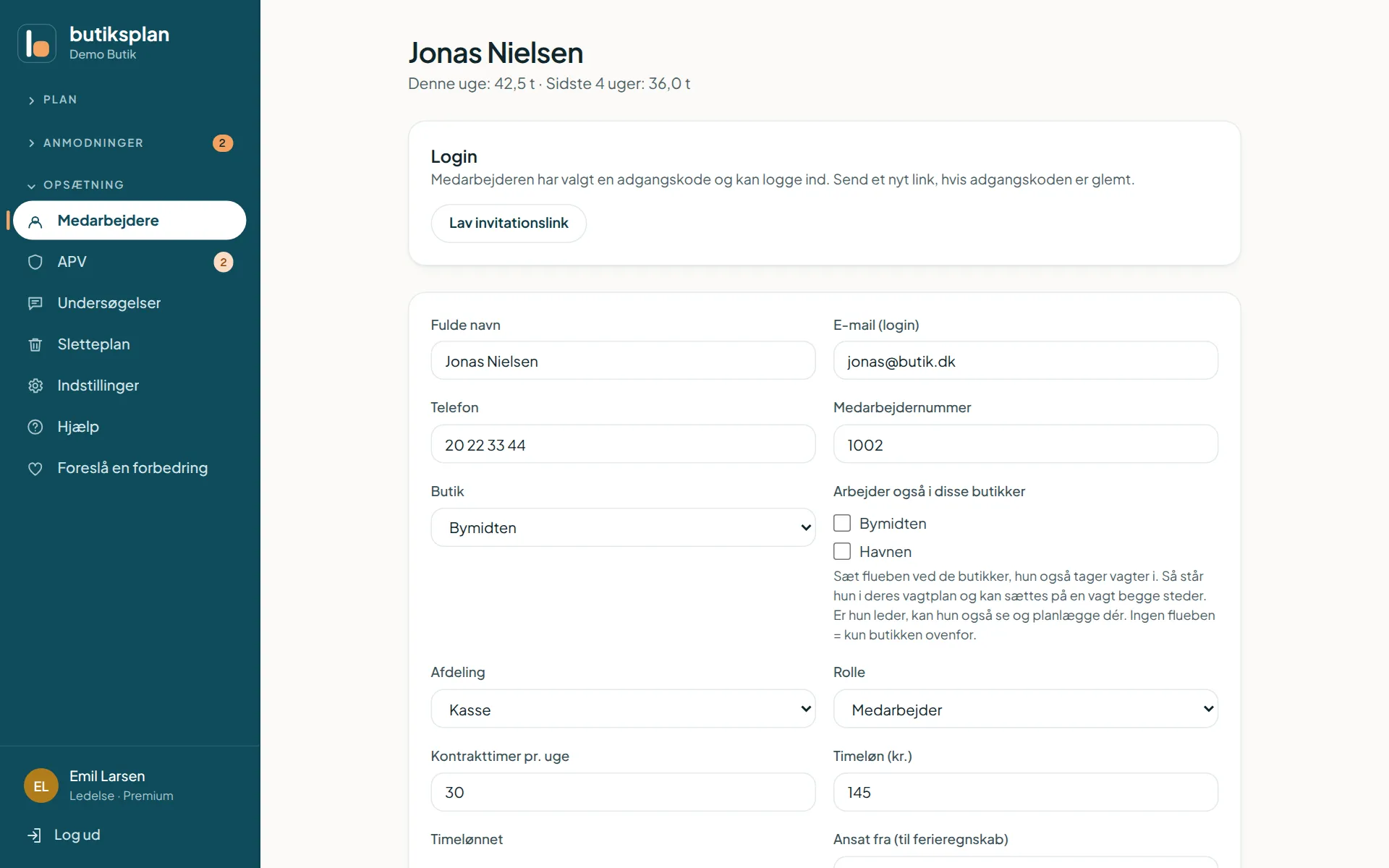
Personalemappen
HR-tilkøbÉn mappe pr. medarbejder: ansættelse, kontrakttimer, løn, pårørende, papirer og noter — på de samme folk, der står i vagtplanen. CPR og bankoplysninger ser kun den, der står for HR.
- 2
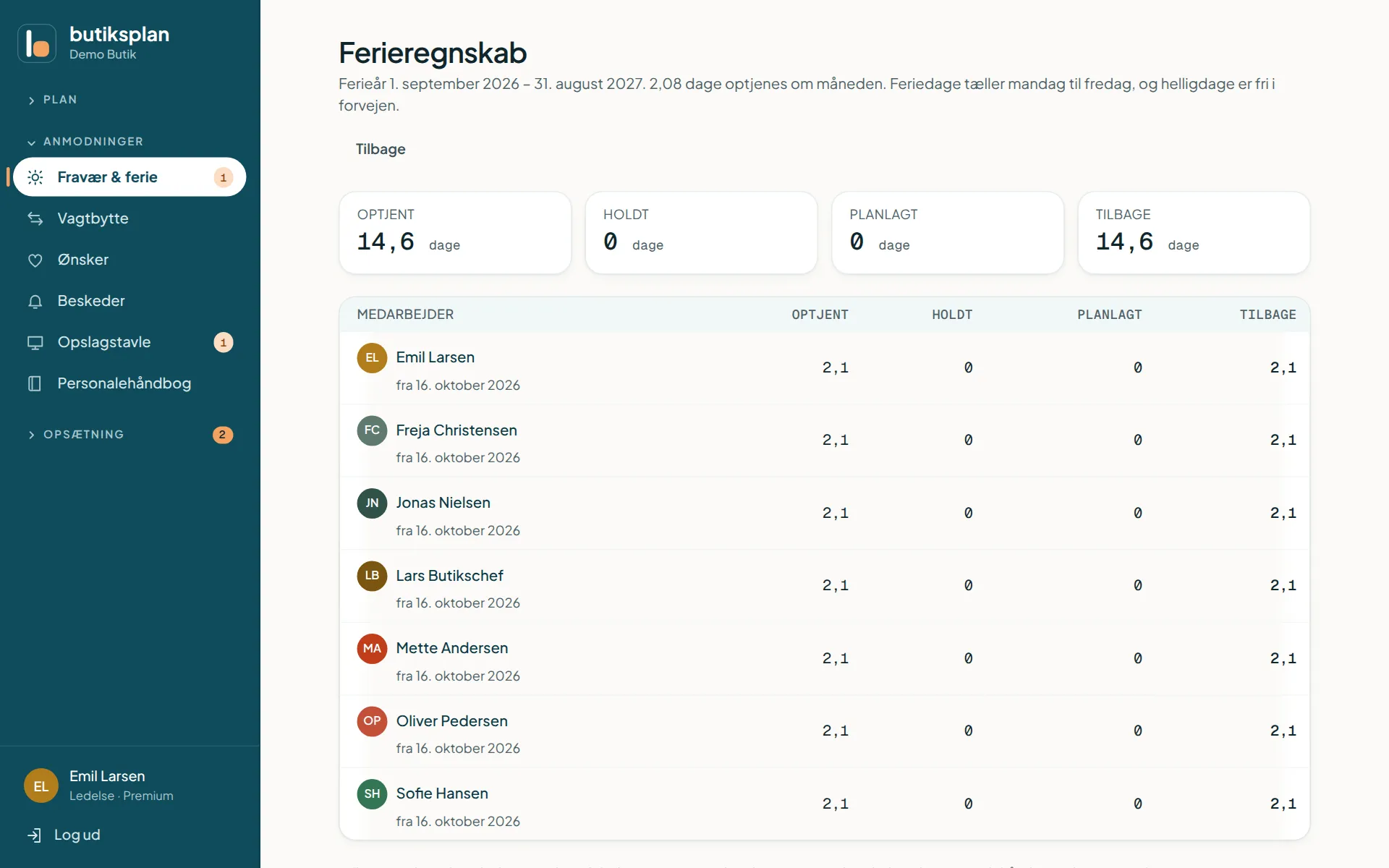
Ferieregnskab
Optjent, holdt, planlagt og tilbage efter ferieloven — for hele holdet på én side.
- 3
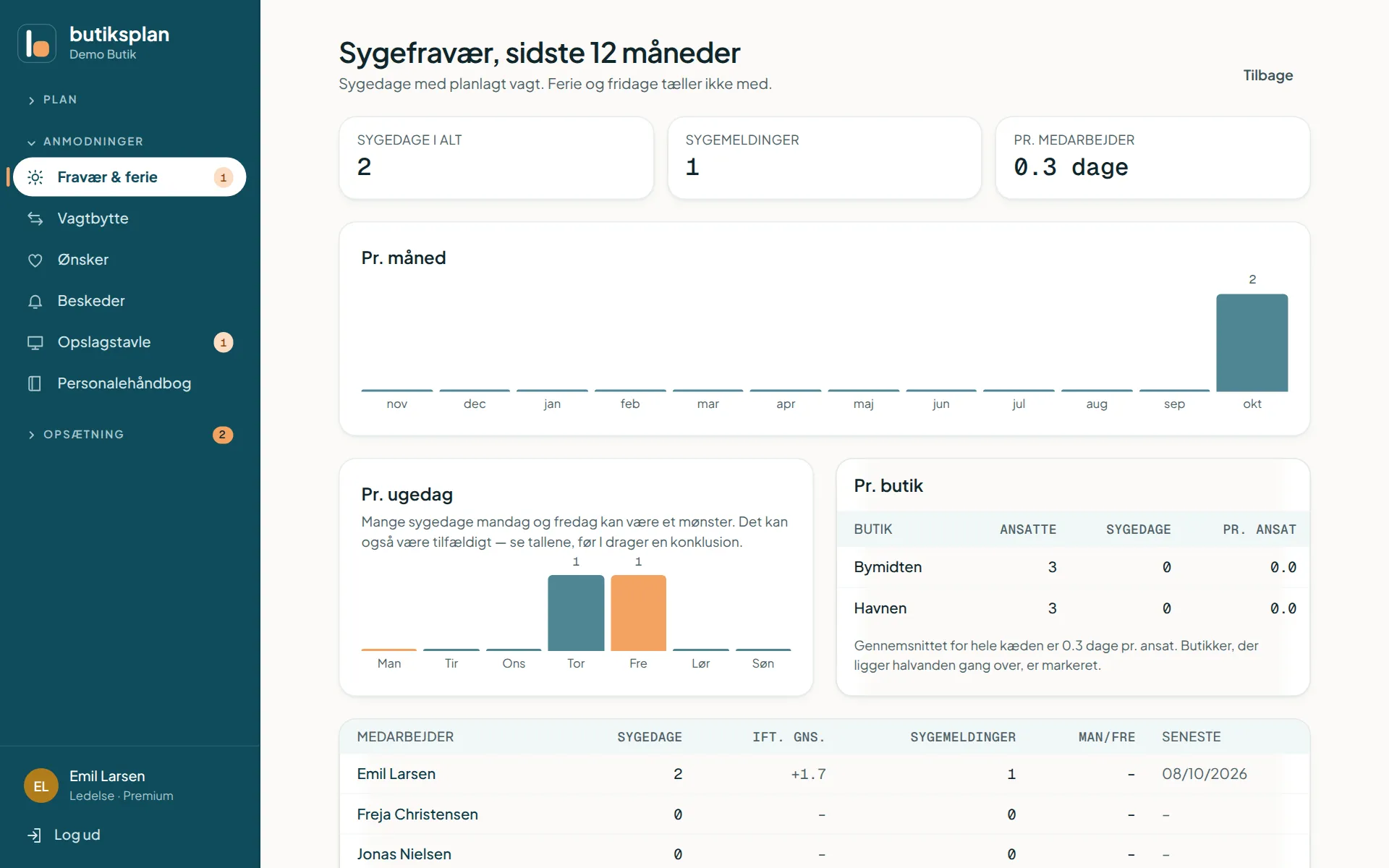
Sygefravær
Sygedage pr. måned, ugedag, butik og medarbejder. Med HR-tilkøbet kommer der også en påmindelse, før fristen for refusion af sygedagpenge løber ud.
- 4
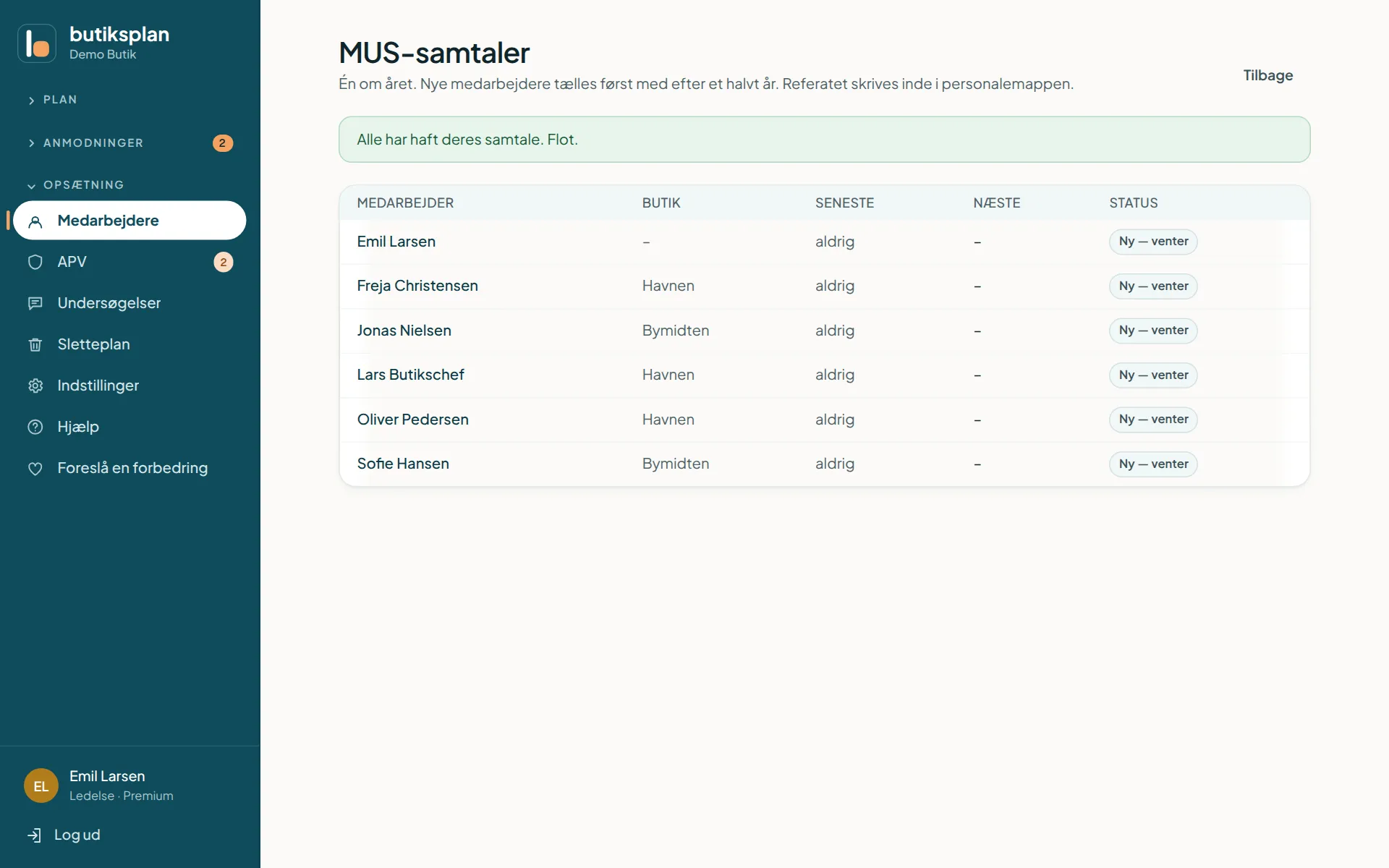
MUS-samtaler
HR-tilkøbHvem har haft samtale, og hvem står for tur. Referat og aftaler gemmes i mappen.
- 5
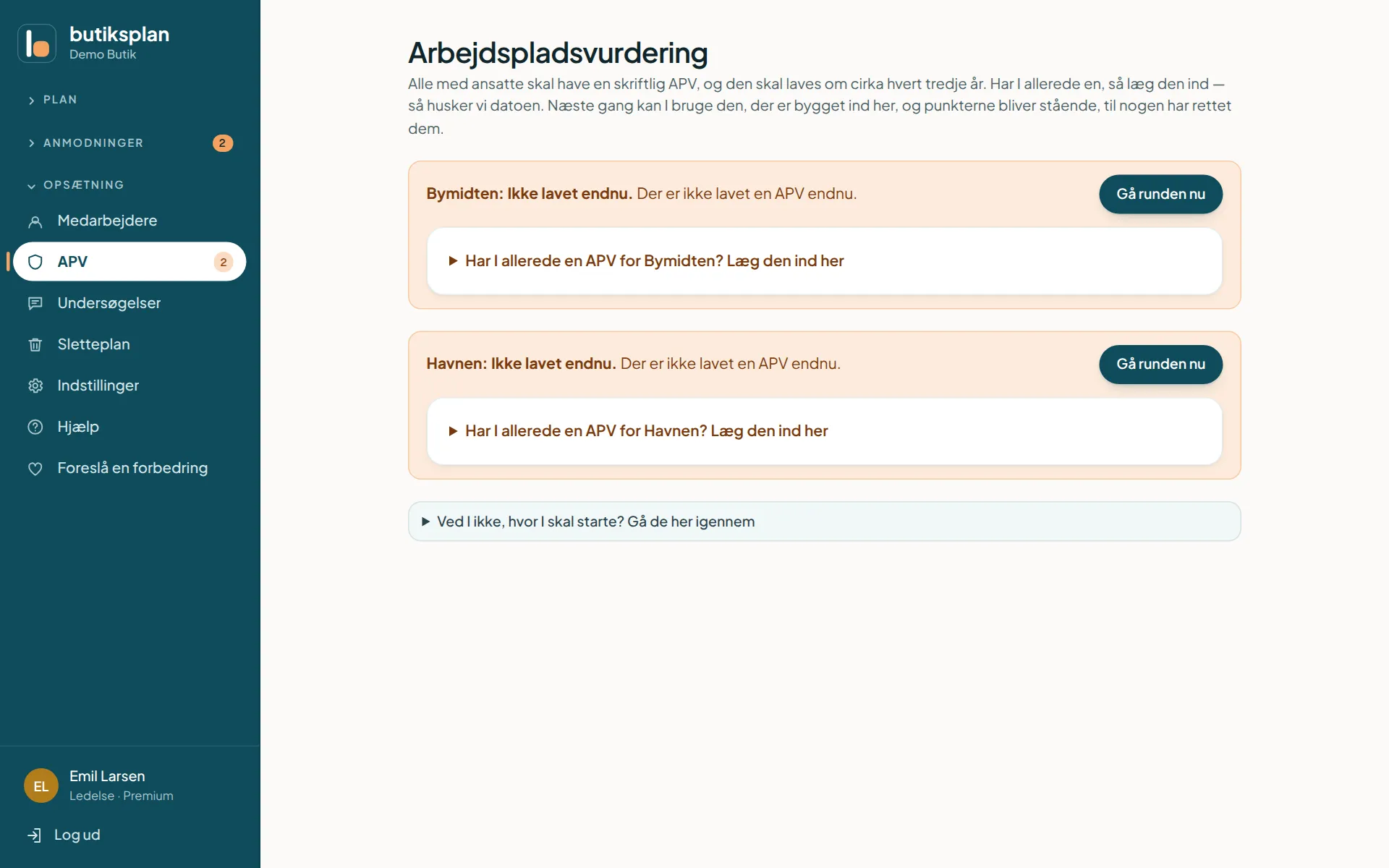
APV
HR-tilkøbArbejdspladsvurderingen for hver butik, med en dato, der siger til i god tid, og punkter, der bliver stående, til de er løst.
- 6
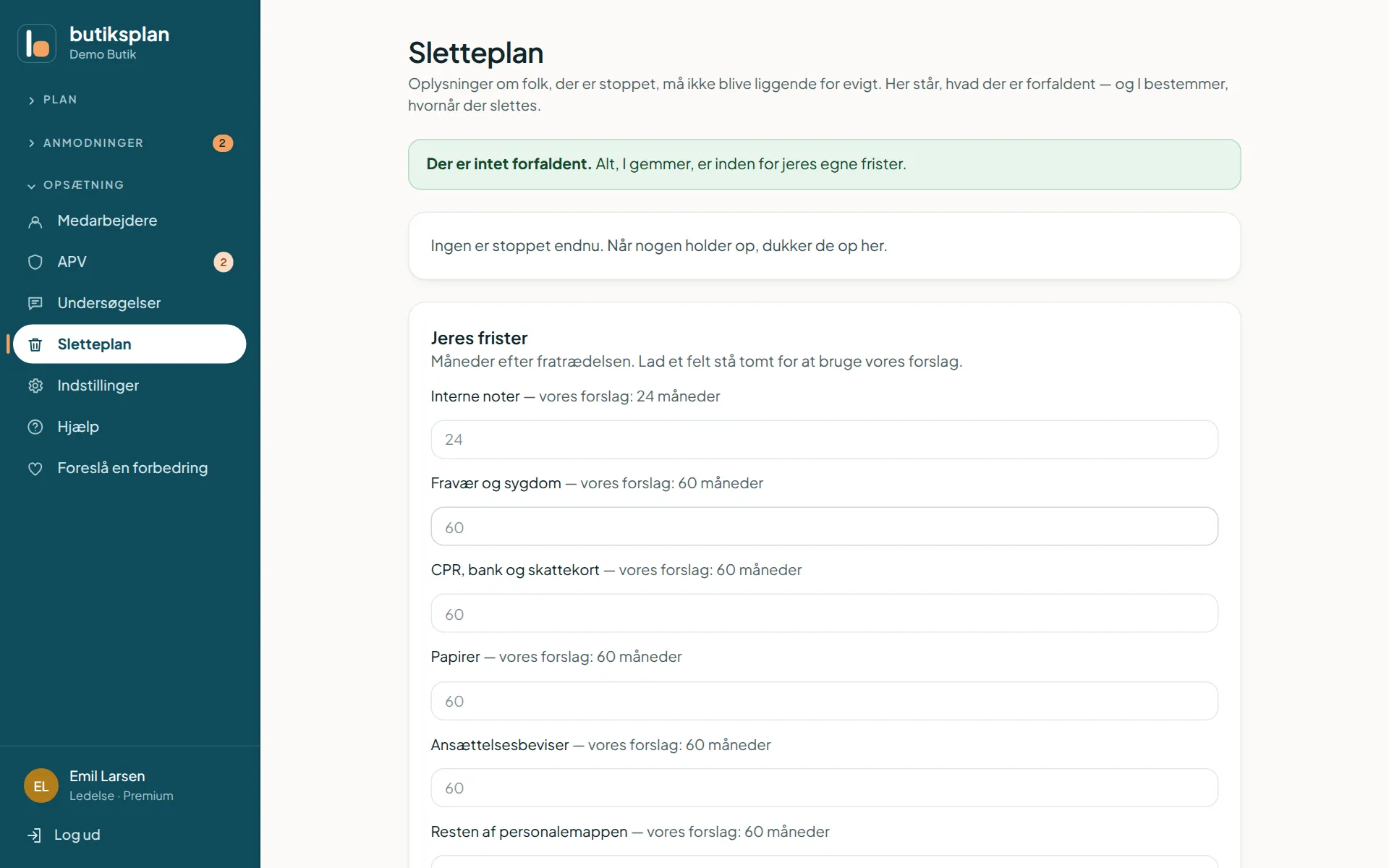
Sletteplan
HR-tilkøbHvad der skal slettes om folk, der er stoppet. Butiksplan sletter aldrig af sig selv — I trykker.
I gang på en eftermiddag
- 1
Opret butikken
Kun e-mail og adgangskode. Så har I 30 dage med alt i Premium, uden kort og uden binding.
- 2
Tilføj medarbejderne
Skriv navn og e-mail, eller kopiér listen fra Excel. Invitationen sendes af sig selv, og hver enkelt vælger sin egen adgangskode.
- 3
Læg den første uge
Klik vagterne ind, eller svar på et par spørgsmål og få et udkast. Offentliggør, så kan alle se den.
Og når I er i gang: en hjælper inde i programmet
Skriv, hvad du ikke kan finde ud af, og den forklarer, hvor du skal trykke — på dansk, uden fagudtryk. Det er tit den her, der afgør, om et nyt system bliver brugt. Butikschefen, der går i stå en søndag aften, ringer ikke til nogen — hun lader være med at lægge ugen.
- Skriv på dansk, som du ville spørge en kollega
- Den svarer med hvor på skærmen, du skal trykke
- Den kan ikke se jeres vagtplan eller jeres medarbejdere
- Med i alle niveauer — også de 30 dages prøve
Prøv det med jeres egen butik
30 dage med alt i Premium. Intet kort, ingen binding.